
مرکز راهنما و سوالات متداول
پاسخ به سوالات رایج در مورد نحوه استفاده از دستیار حسابداری
چگونه یک وام یا تعهد قسطی جدید اضافه کنم؟
در صفحه اصلی اپلیکیشن با زدن دکمه ثبت وام یا خرید اقساطی میتوانید
عنوان وام، مبلغ کل، تعداد اقساط، فاصله زمانی پرداخت و تاریخ سررسید
قسط اول را وارد و ذخیره کنید.
آیا برنامه برای کارکردن به اینترنت نیاز دارد؟
خیر، تمامی محاسبات، ثبت دادهها و سیستم یادآور به صورت ۱۰۰٪ آفلاین و
محلی درون دستگاه شما انجام میشود و حریم خصوصی شما حفظ میگردد.
چگونه از اطلاعاتم فایل پشتیبان (Backup) تهیه کنم؟
از بخش تنظیمات اپلیکیشن میتوانید گزینه «پشتیبانگیری» را انتخاب
کرده و از دادههای خود خروجی دیتابیس یا گزارشهای PDF/اکسل تهیه
فرمایید.
سیستم یادآور اقساط چگونه کار میکند؟
برنامه به کمک هشدارهای هوشمند در ساعت مشخصشده قبل از رسیدن موعد هر
قسط، اعلان (Notification) دقیقی برای شما ارسال میکند.
نحوه فعال کردن نرمافزار برای عملکرد بهتر در پسزمینه اندروید
موبایلهای شیائومی
- وارد تنظیمات (Settings) شوید (مطابق عکس ۱-۱).
- در کادر جستجو کلمه Apps را وارد کرده و روی قسمت Apps کلیک کنید (مطابق عکس ۱-۲).
- سپس بر روی گزینه Manage apps کلیک کنید (مطابق عکس ۱-۳).
- سپس روی گزینه Background autostart کلیک نمایید (مطابق عکس ۱-۴).
- در این صفحه، نرمافزار دستیار حسابداری (Accounting Assistant) را پیدا کرده و آن را فعال کنید (مطابق عکس ۱-۵) تا برنامه بتواند بهدرستی در پسزمینه کار کند.
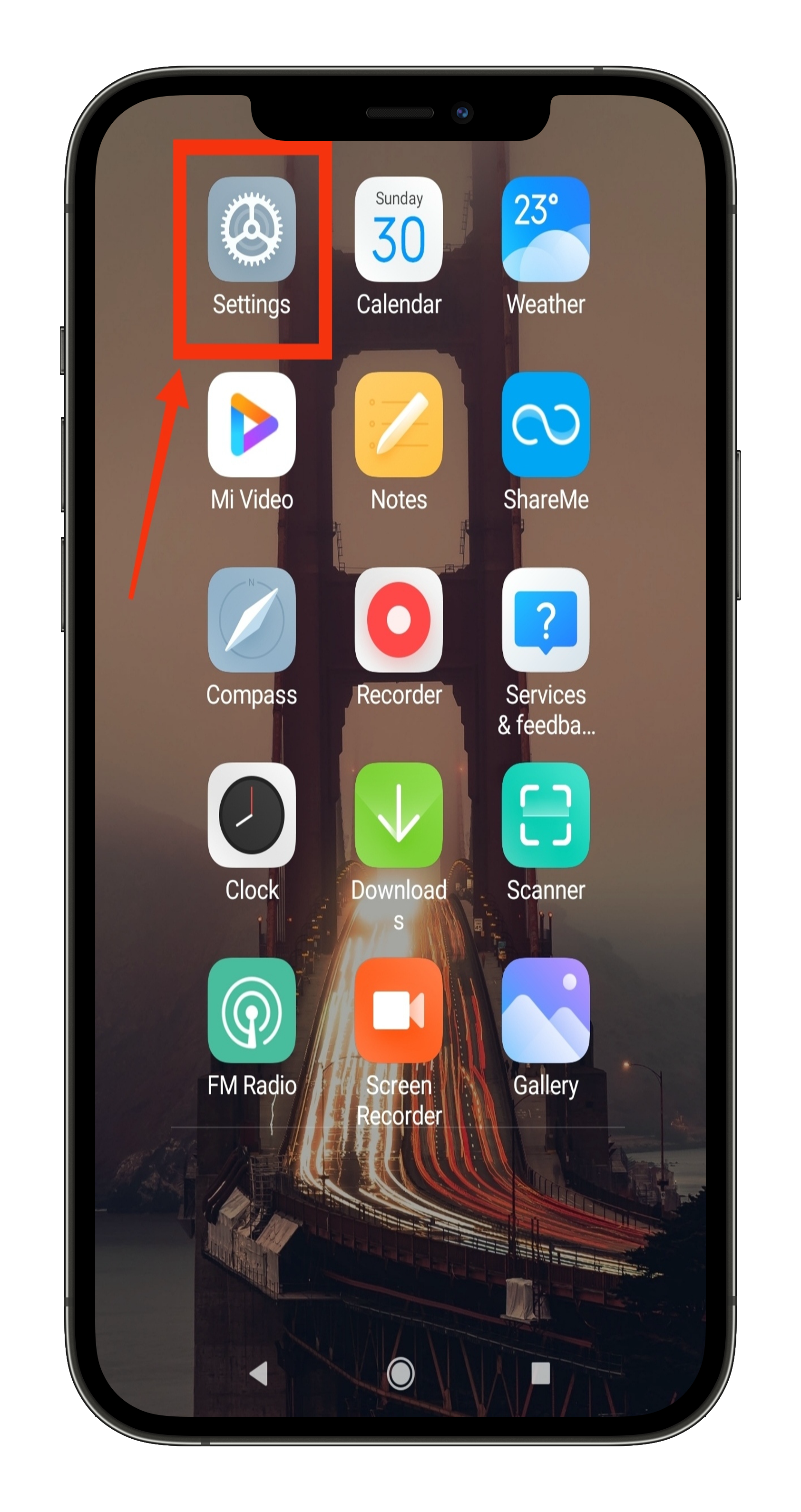
عکس ۱-۱: ورود به تنظیمات
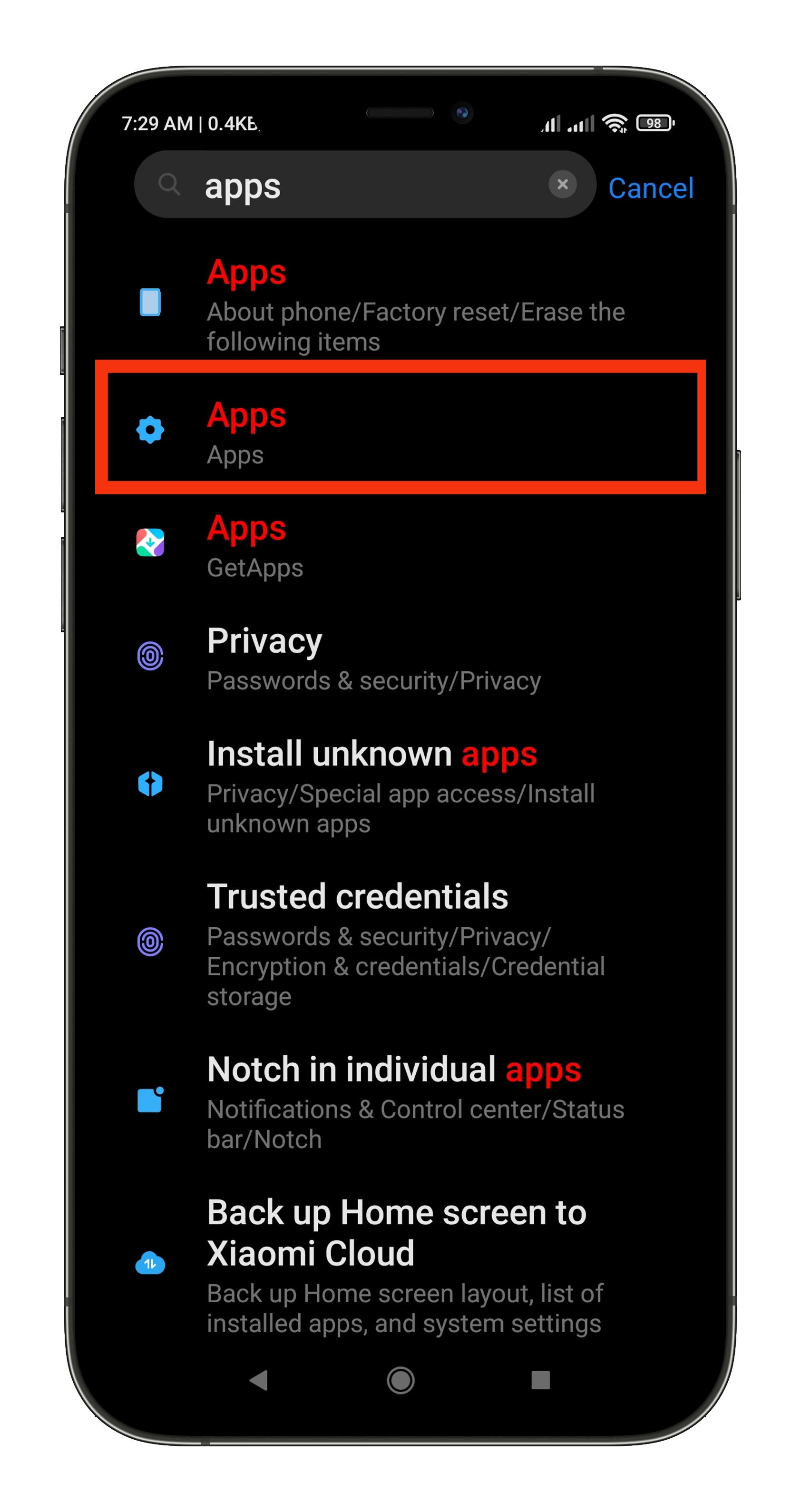
عکس ۱-۲: جستجوی Apps
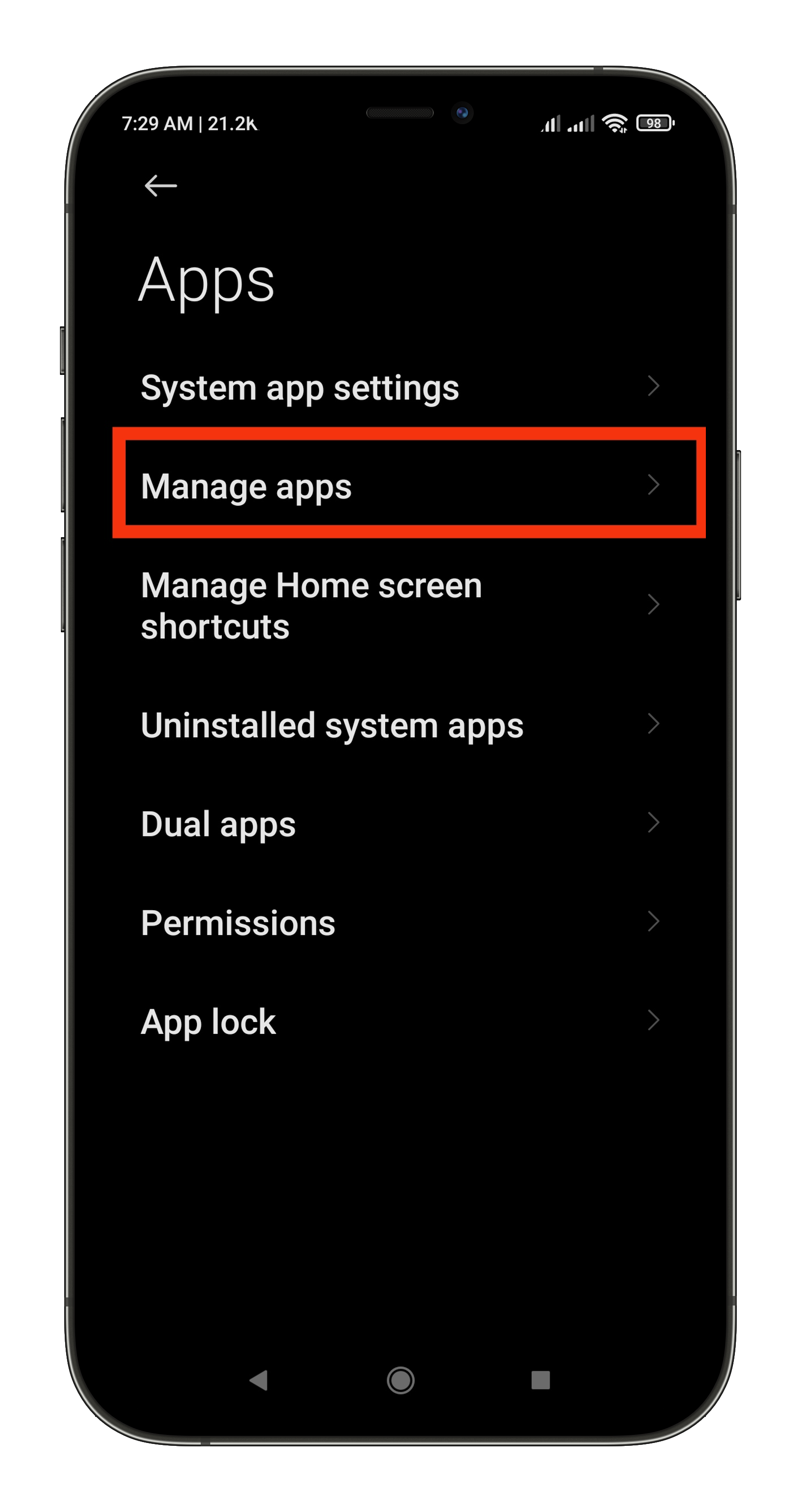
عکس ۱-۳: بخش Manage apps
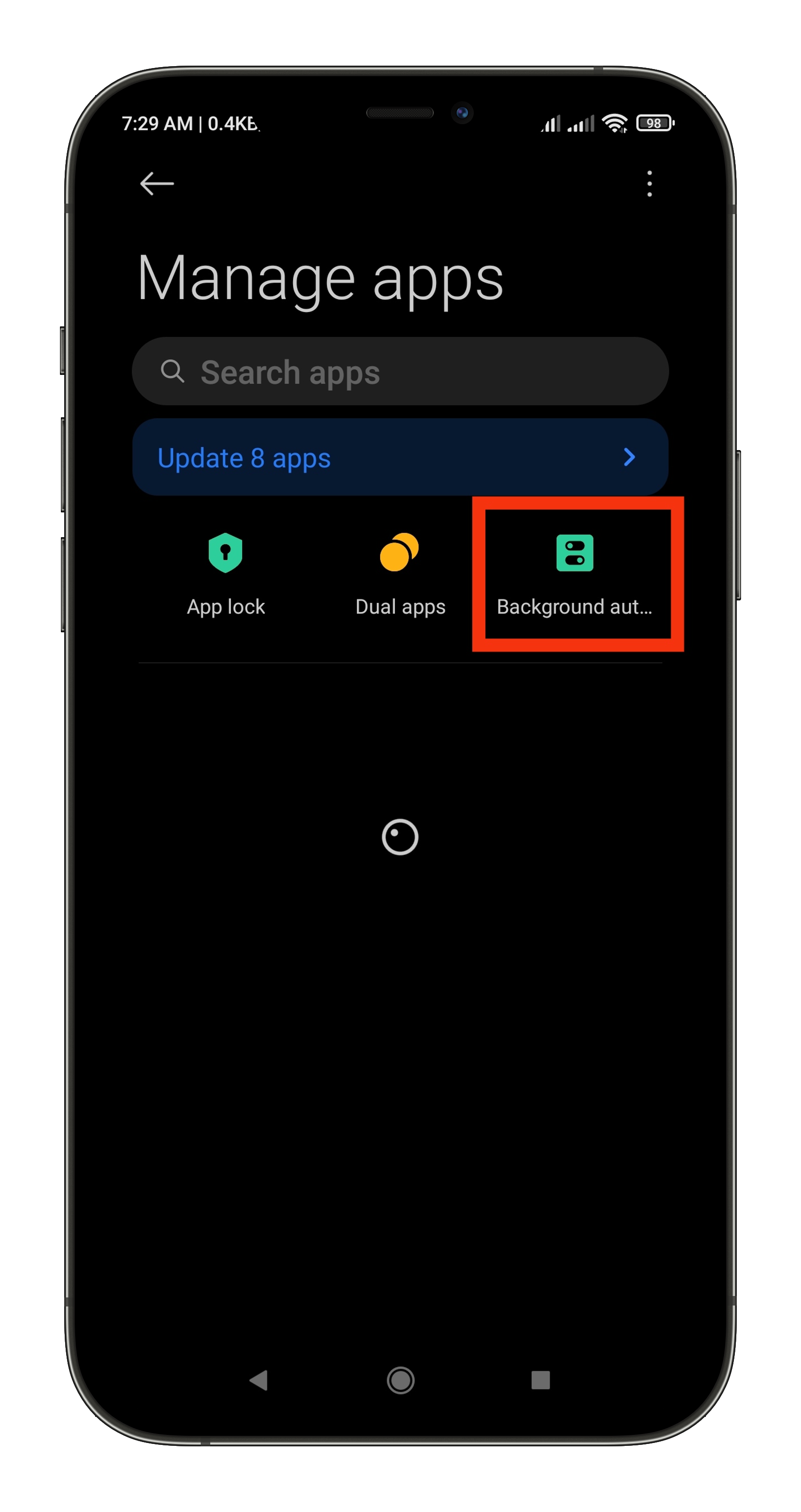
عکس ۱-۴: Background autostart
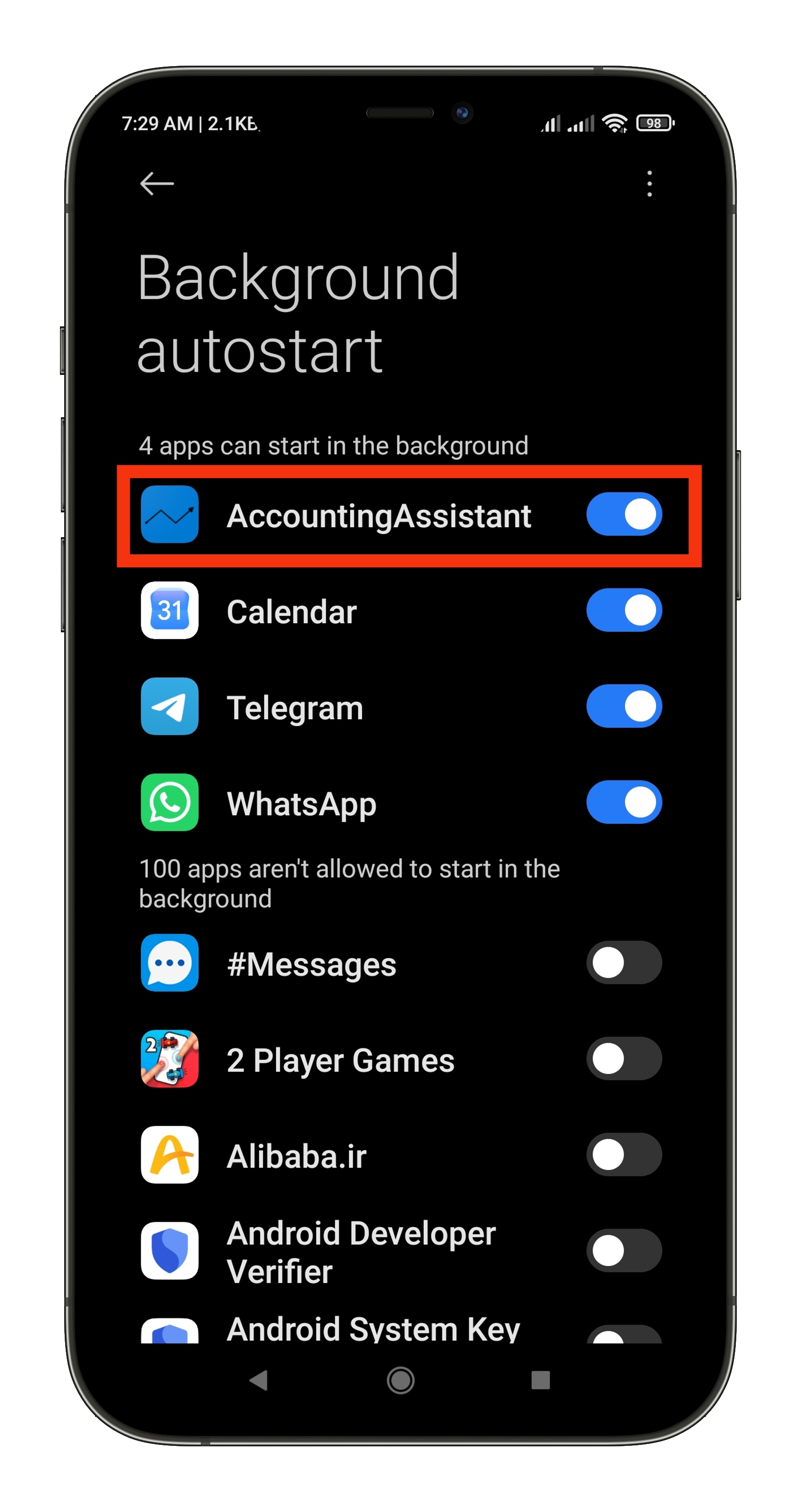
عکس ۱-۵: فعالسازی برنامه
نحوه دادن مجوز Notification در موبایلهای شیائومی
- روی نرمافزار مورد نظر با دست نگه داشته (Long click) و سپس روی گزینه App info کلیک کنید (مطابق عکس ۱-۱).
- در این صفحه ابتدا صفحه را به پایین اسکرول کرده (مطابق عکس ۱-۲) و سپس روی گزینه Notification کلیک کنید (مطابق عکس ۲-۲) باشد.
- در این صفحه بررسی کنید که همه گزینههای موجود فعال باشند و سوییچ به رنگ آبی باشد (مطابق عکس ۳-۱) سپس صفحه را به پایین اسکرول کرده (مطابق عکس ۳-۲) باشد.
- در همین صفحه روی یادآوری اقساط کلیک کنید (مطابق عکس ۴-۱).
- در صفحه جدید فعال بودن همه گزینههای موجود را بررسی کنید و اگر فعال نیست، روی آن کلیک کنید تا فعال شود (مطابق عکس ۵-۱).
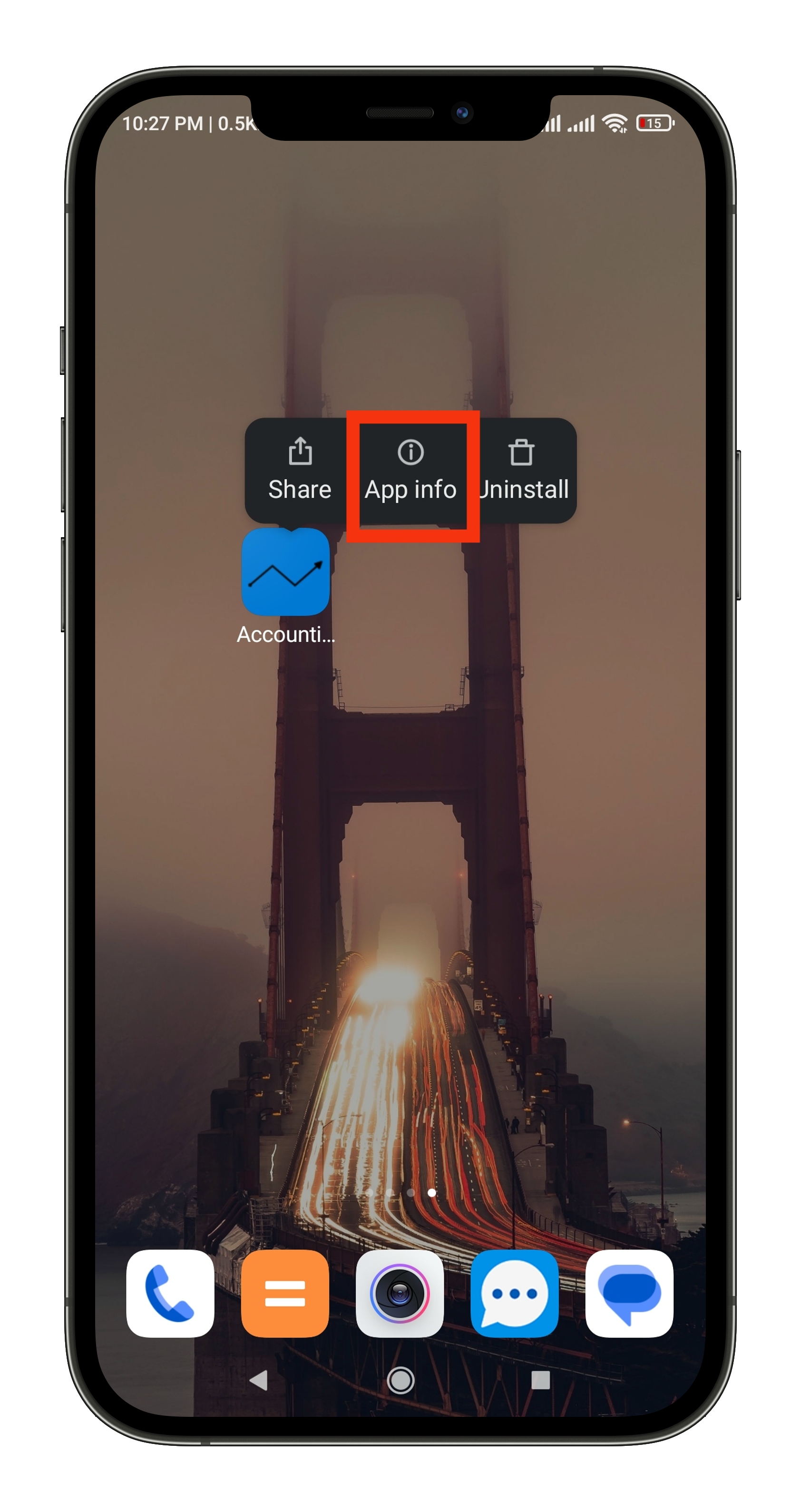
عکس ۱-۱: دسترسی App info
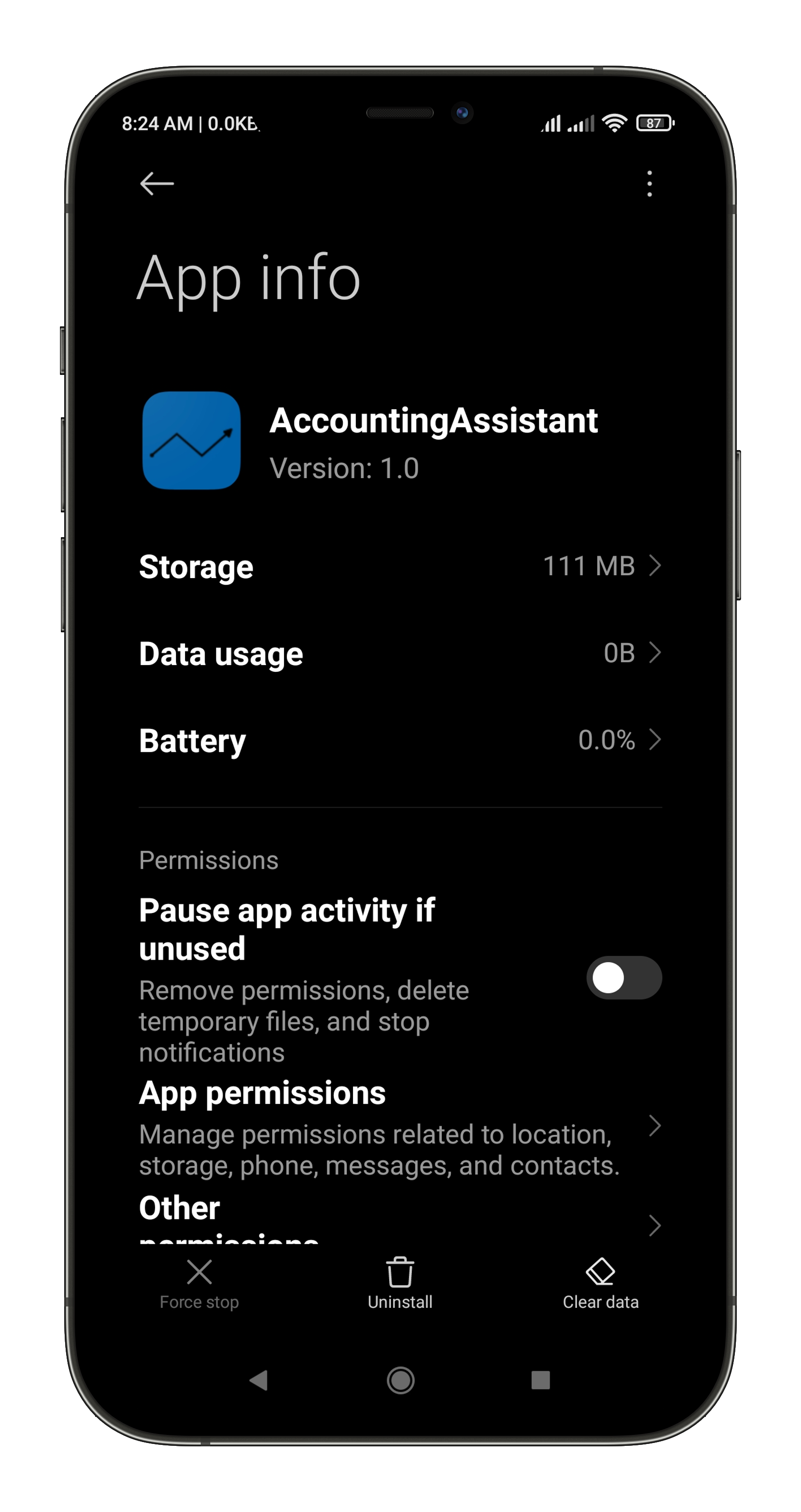
عکس ۱-۲: انتخاب Notification
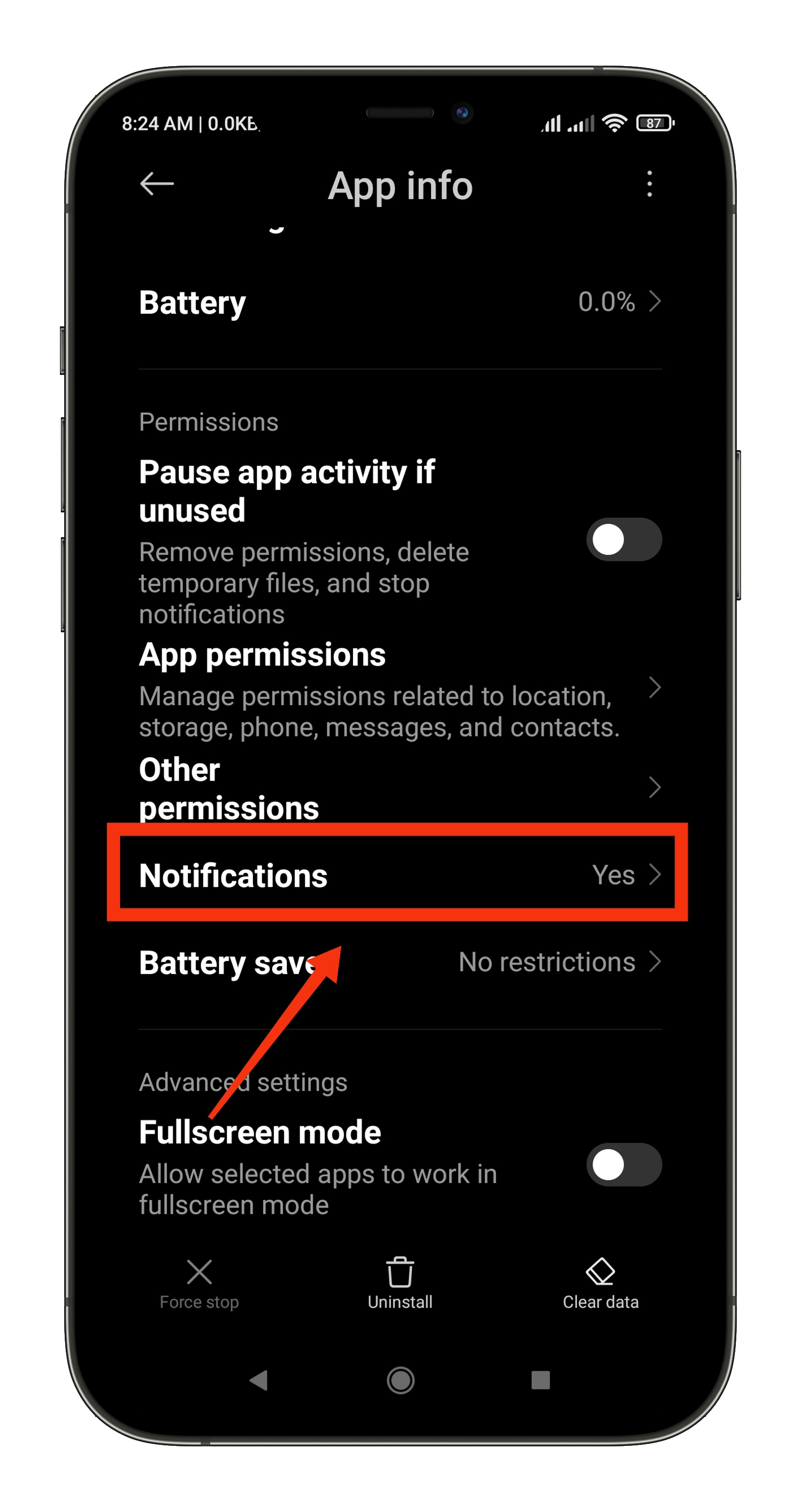
عکس ۲-۲: اسکرول به پایین
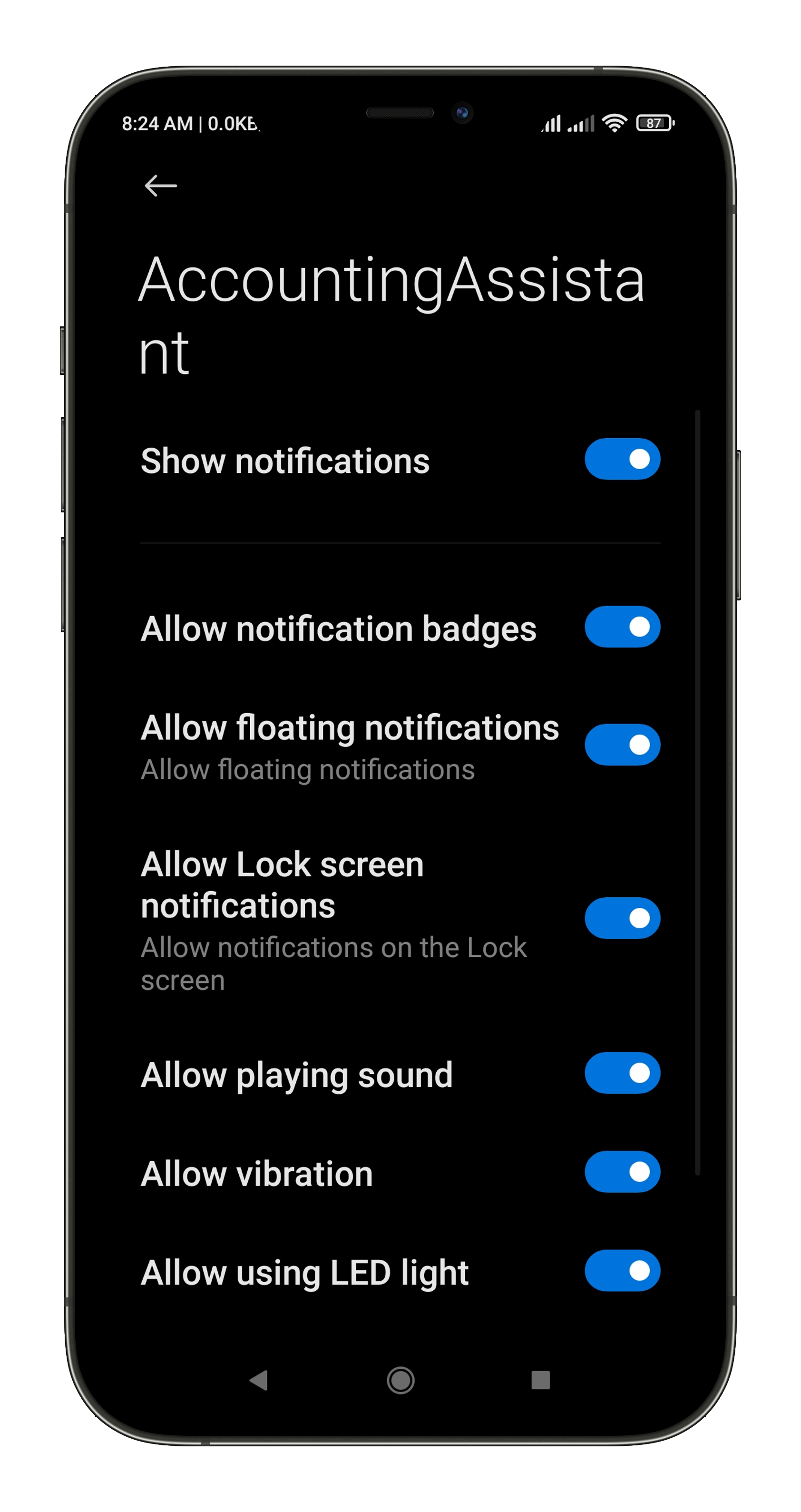
عکس ۳-۱: بررسی سوییچ آبی
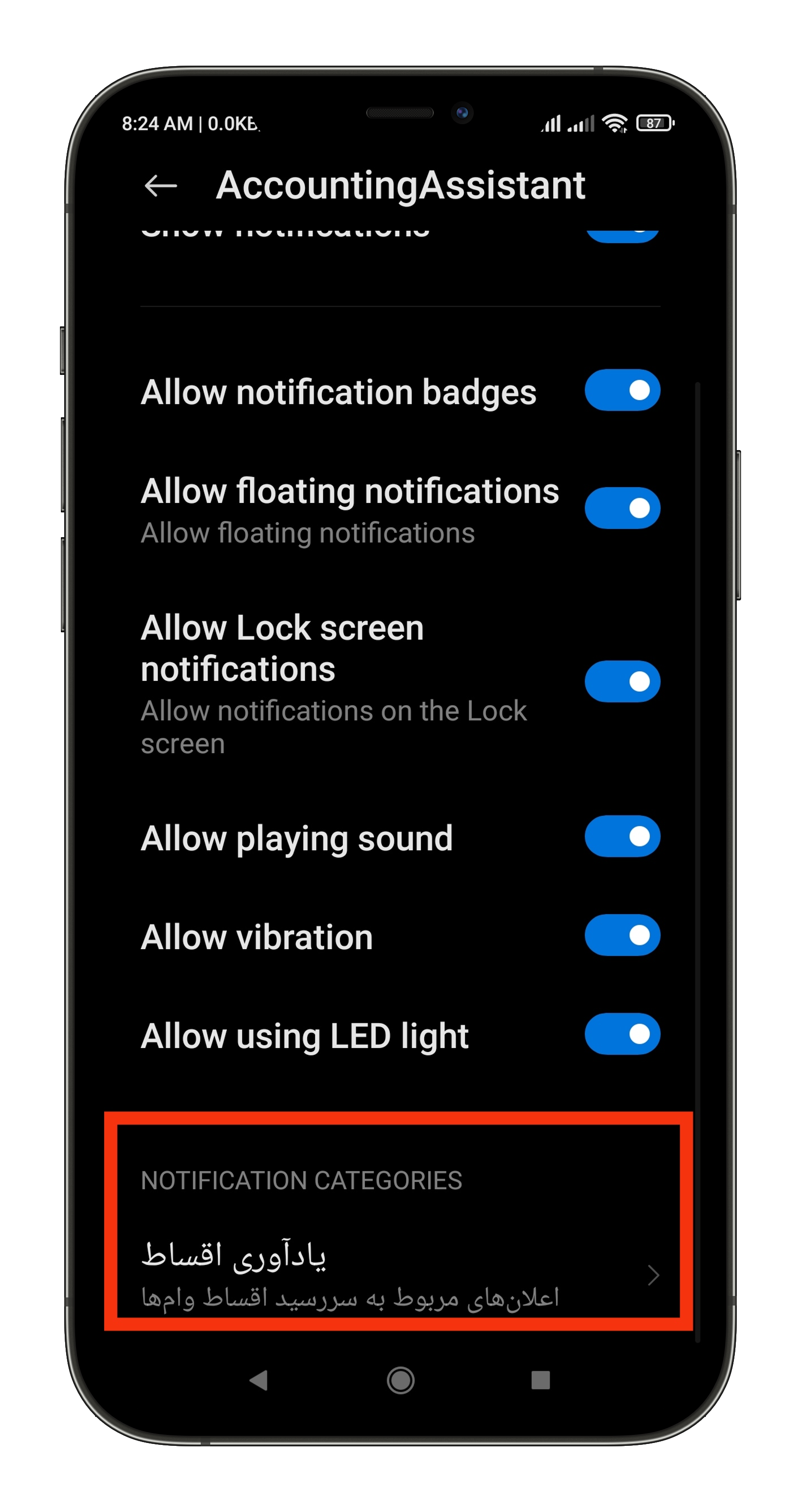
عکس ۳-۲: اسکرول به پایین و بررسی گزینهها
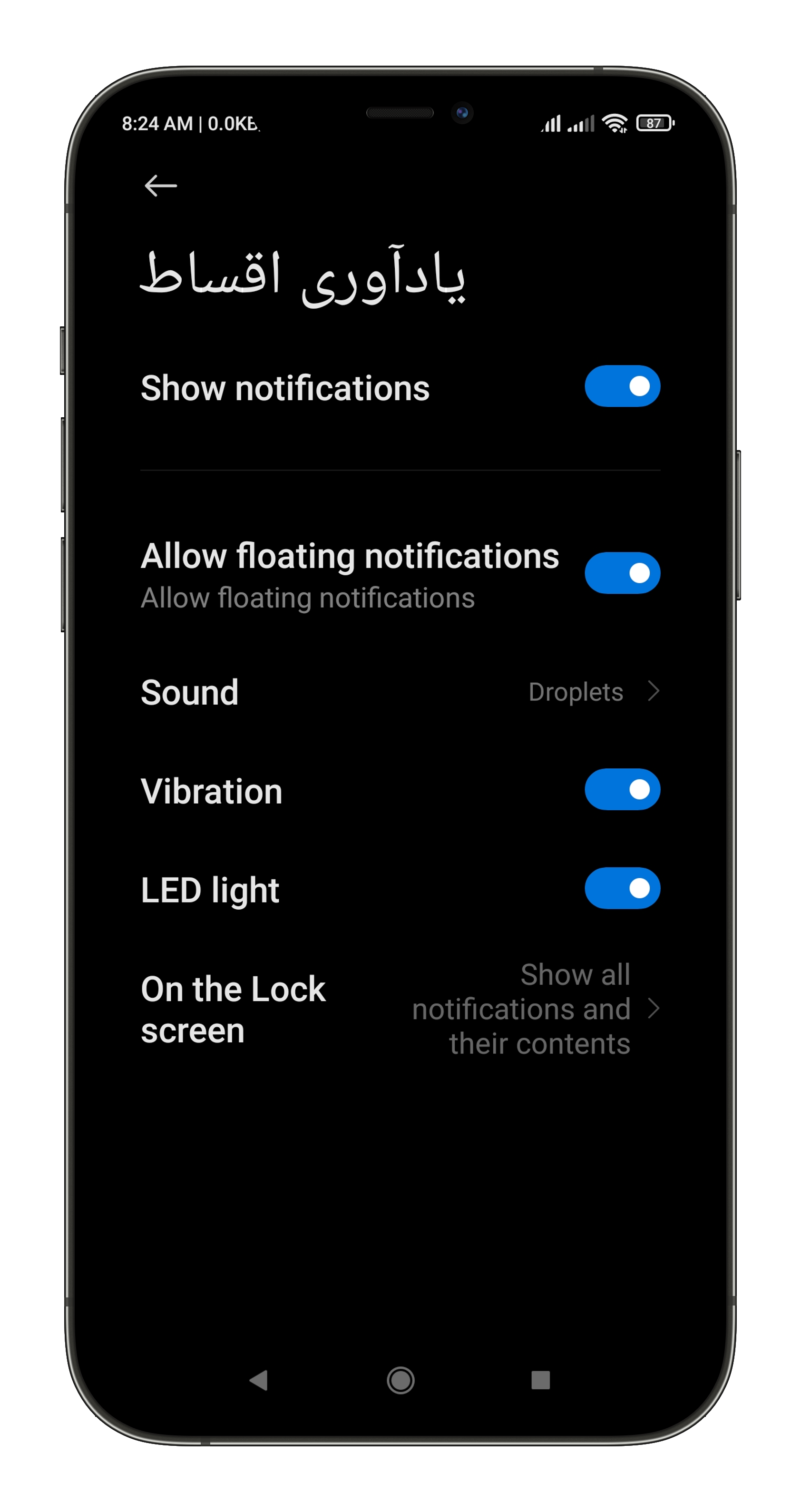
عکس ۴-۱: کلیک روی یادآوری اقساط
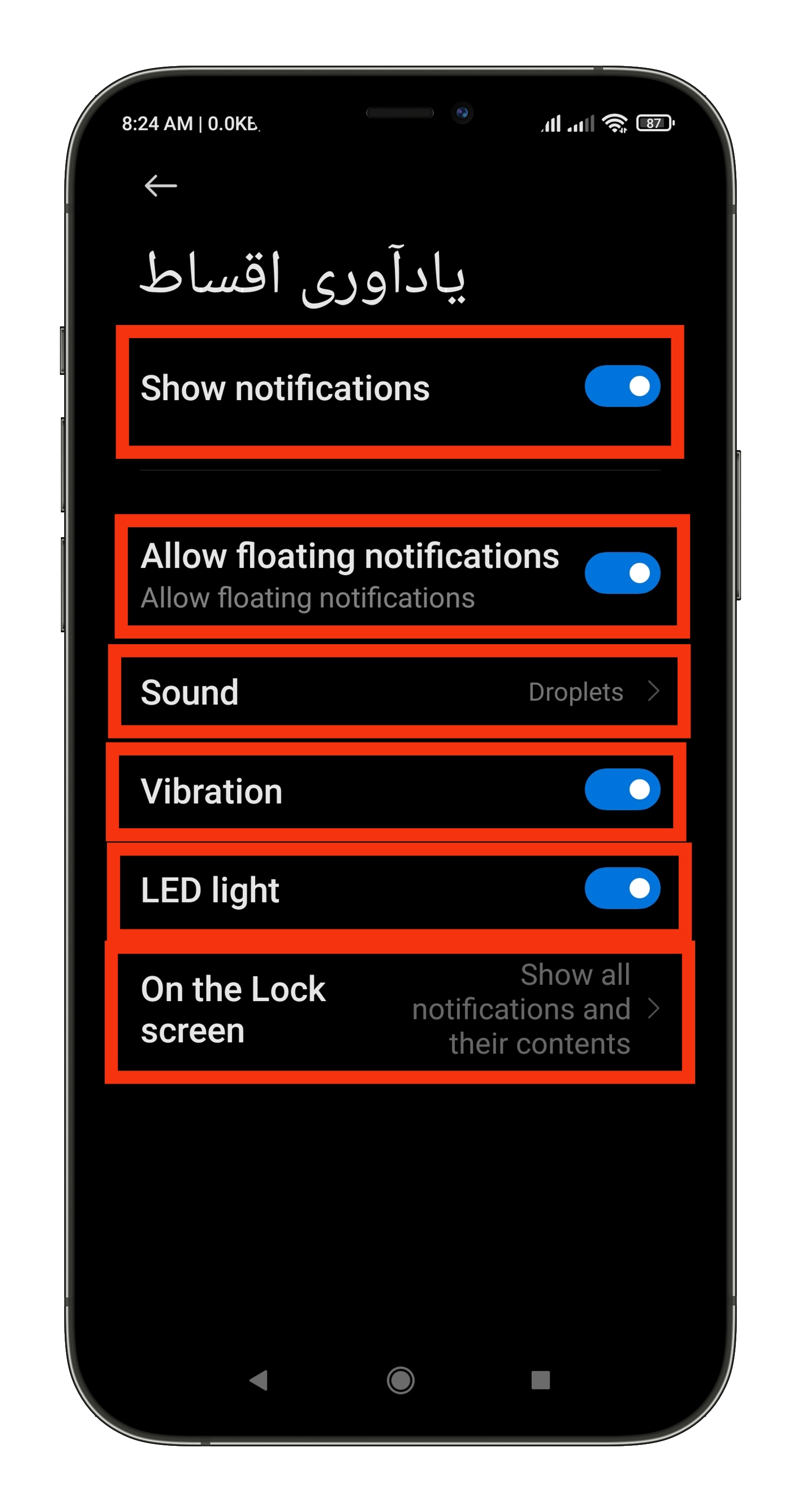
عکس ۵-۱: فعالسازی گزینهها
عملکرد بهتر با دادن دسترسی در other permission
- روی نرمافزار مورد نظر با دست نگه داشته (Long click) و سپس روی گزینه App info کلیک کنید (مطابق عکس ۱-۱).
- در همین صفحه ابتدا صفحه را به پایین اسکرول کرده (مطابق عکس ۲-۱) باشد.
- روی گزینه Other permission کلیک کنید (مطابق عکس ۳-۱) و سپس وارد یک صفحه جدید خواهید شد که (مطابق عکس ۳-۲) هست.
- در این صفحه به ترتیب روی گزینههای موجود در این صفحه باید بصورت جداگانه کلیک کرده و سپس وارد یک صفحه جدید میشوید (مطابق عکس ۴-۱).
- در این صفحه روی گزینه Always allow کلیک کنید (مطابق عکس ۵-۱) و سپس به صفحه قبل برگردید که (مطابق عکس ۵-۲) هست.
- اولین قسمت که با نام Home Screen Shortcuts بود با موفقیت انجام شده و حالا باید برای قسمتهای بعدی که در زیر آن هست که شامل گزینه Show on look screen و گزینه Display pop-up windows wh... هست هم دقیقاً همین کار را انجام دهید و تکرار کنید.
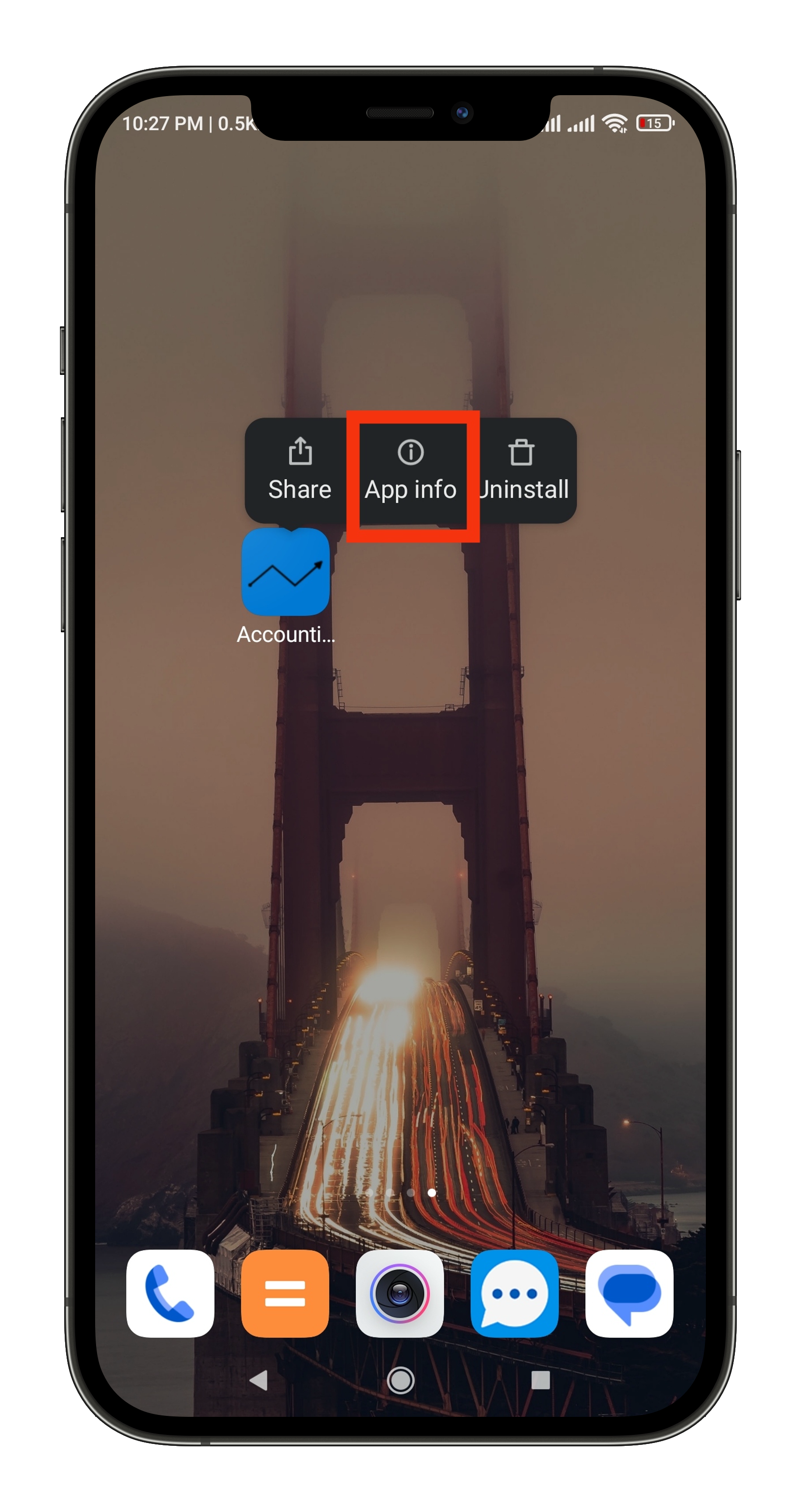
عکس ۱-۱: کلیک روی App info
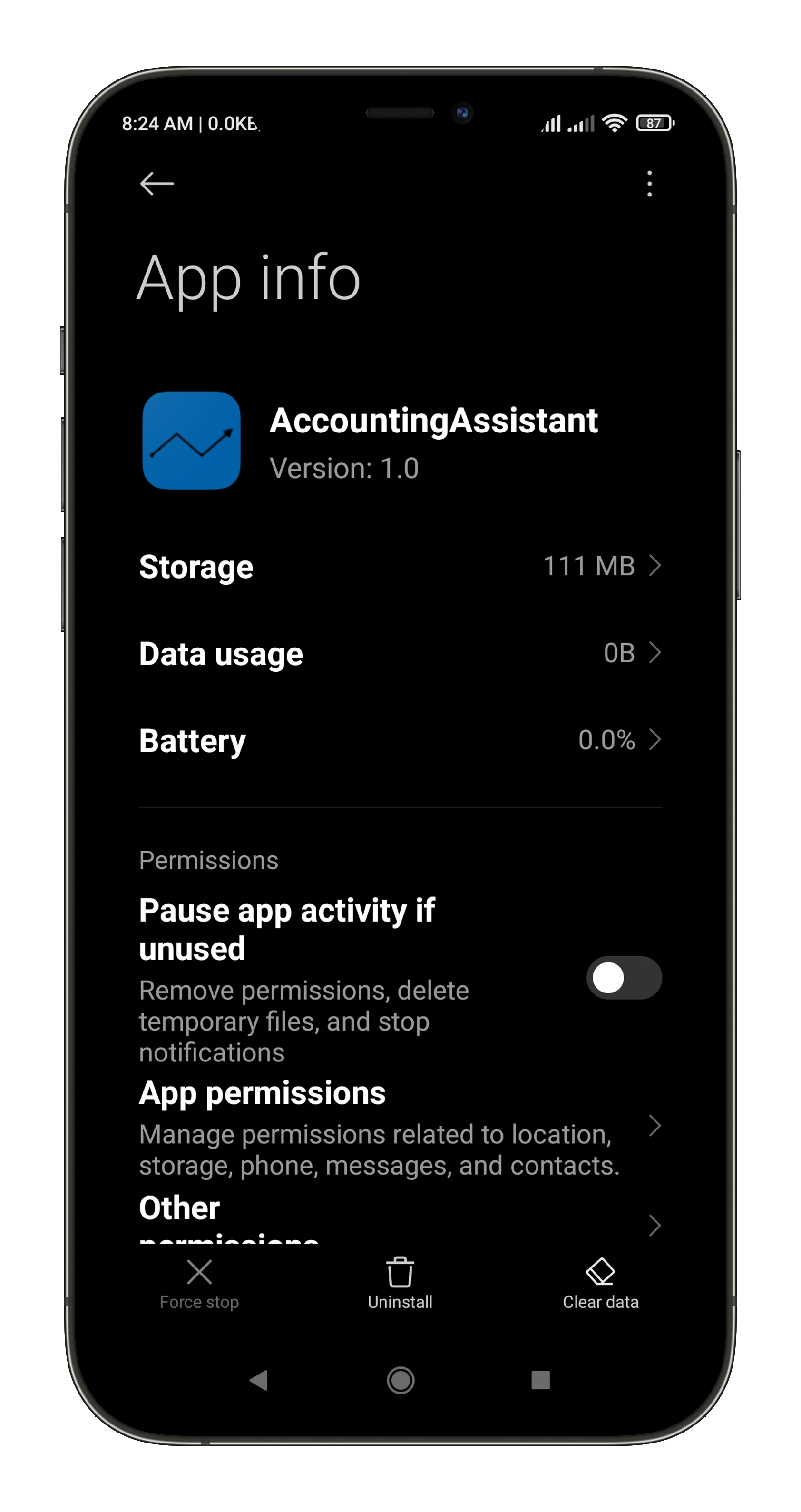
عکس ۲-۱: اسکرول به پایین
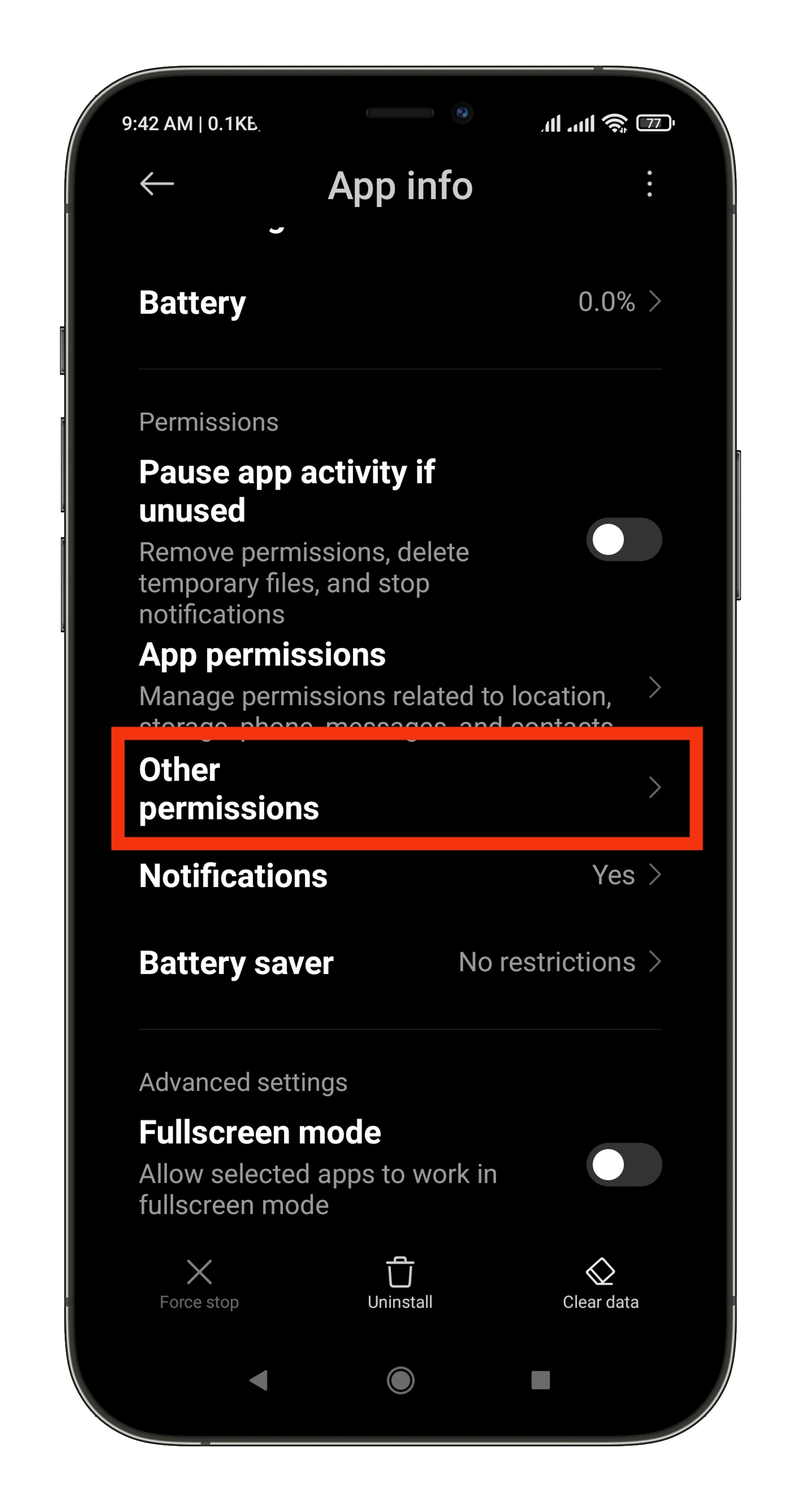
عکس ۳-۱: گزینه Other permission
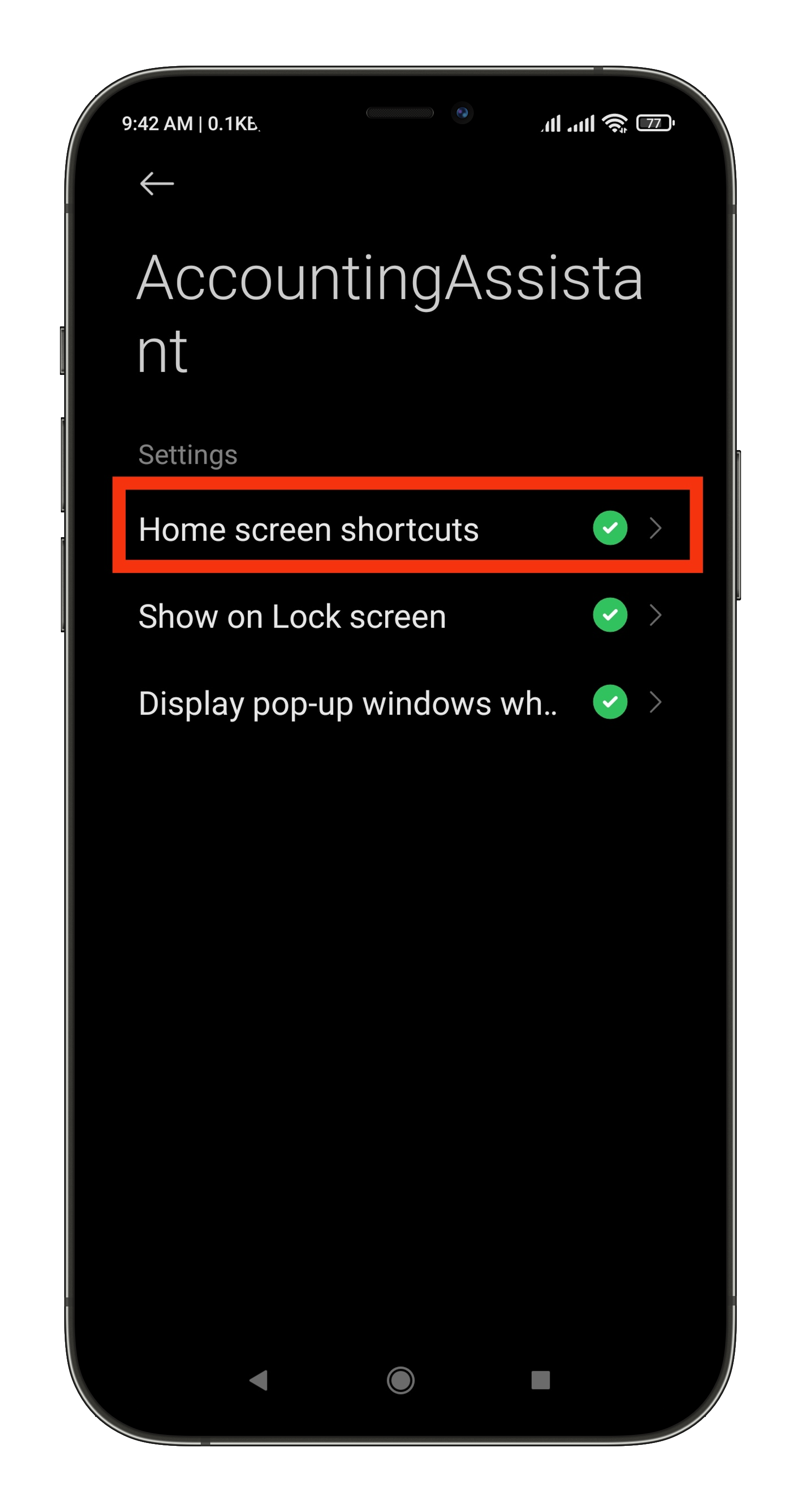
عکس ۳-۲: صفحه Other permissions
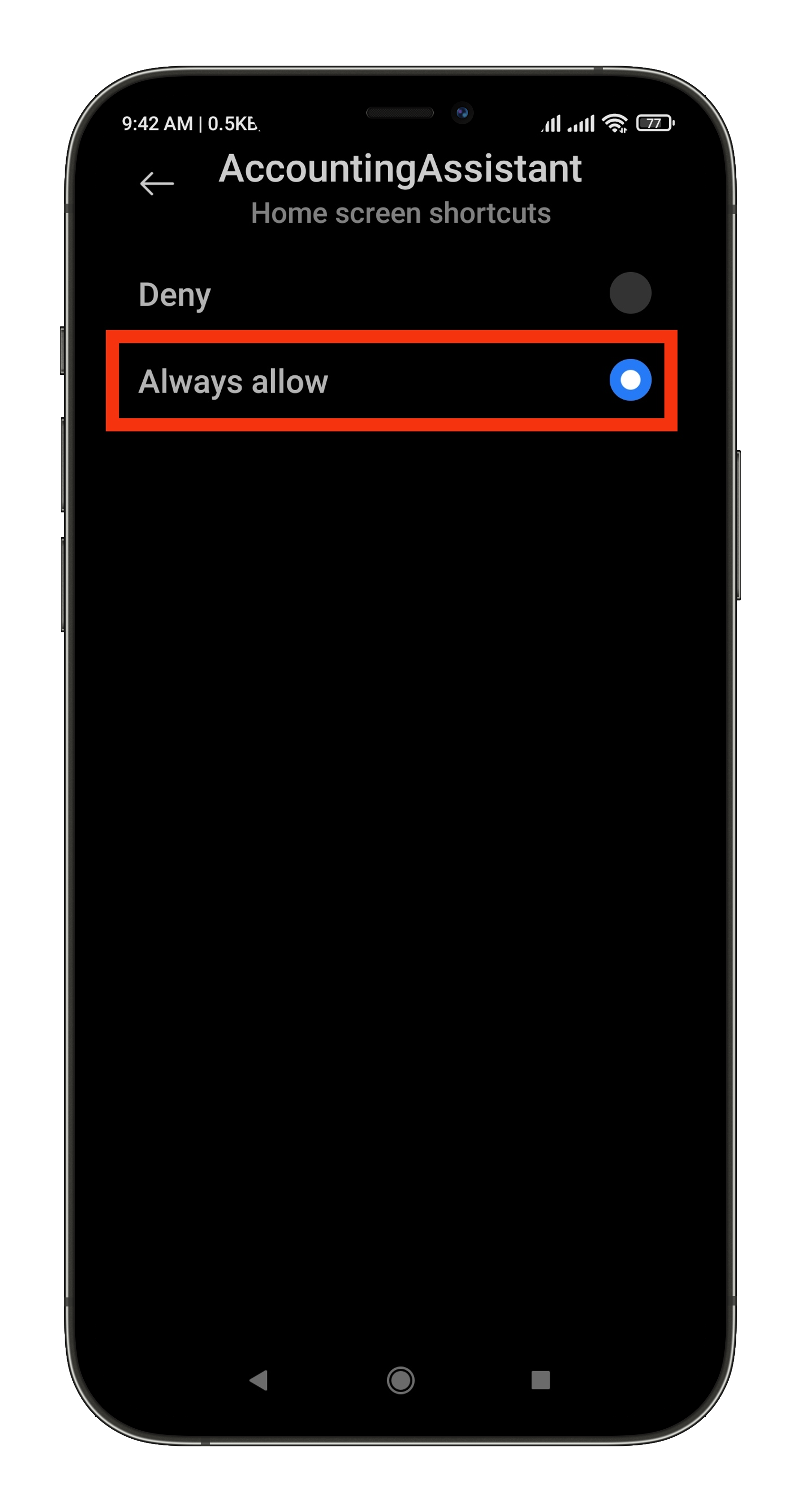
عکس ۴-۱: انتخاب دسترسی
عکس ۵-۱: انتخاب Always allow
عکس ۵-۲: بازگشت به صفحه قبل
عملکرد بهتر نرم افزار در پس زمینه موبایل اندروید با تغییر تنظیمات در
Battery Saver
- روی نرمافزار مورد نظر با دست نگه داشته (Long click) و سپس روی گزینه App info کلیک کنید (مطابق عکس ۱-۱).
- در همین صفحه ابتدا صفحه را به پایین اسکرول کرده (مطابق عکس ۲-۱) باشد.
- روی گزینه Battery saver کلیک کنید (مطابق عکس ۳-۱).
- در این صفحه از بین ۴ حالت باید حالت اول یعنی حالت No restrictions را برای عملکرد بهتر نرم افزار و برای اجرا شدن در پس زمینه موبایل (مطابق عکس ۴-۱) انتخاب کنید.
- با انجام این تنظیمات حالا نرم افزار در پس زمینه موبایل می تواند به درستی اجرا شود و پس از انجام این تنظیمات یک بار نرم افزار را ببندید و سپس دوباره نرم افزار را باز کنید.
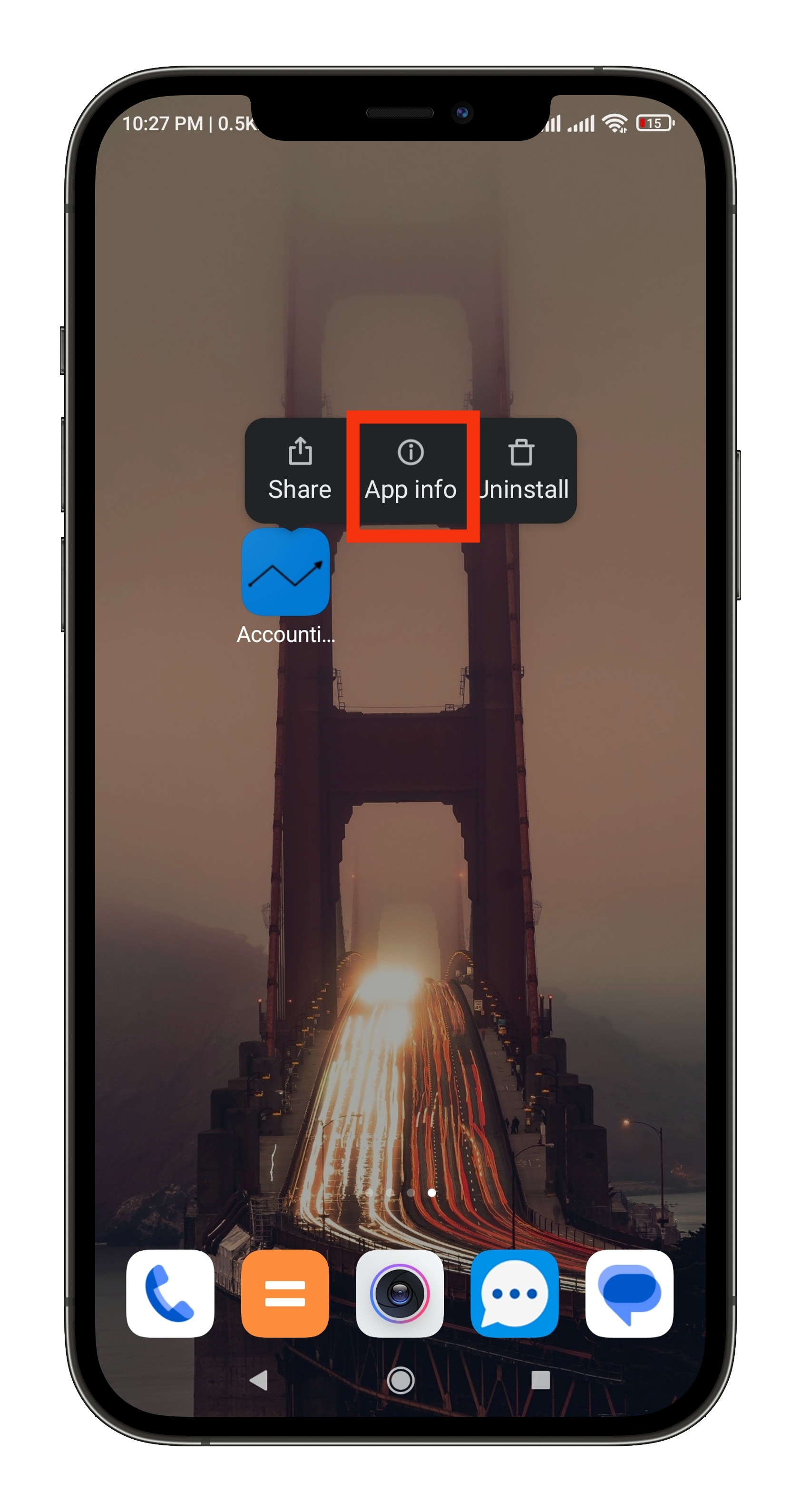
عکس ۱-۱: کلیک روی App info
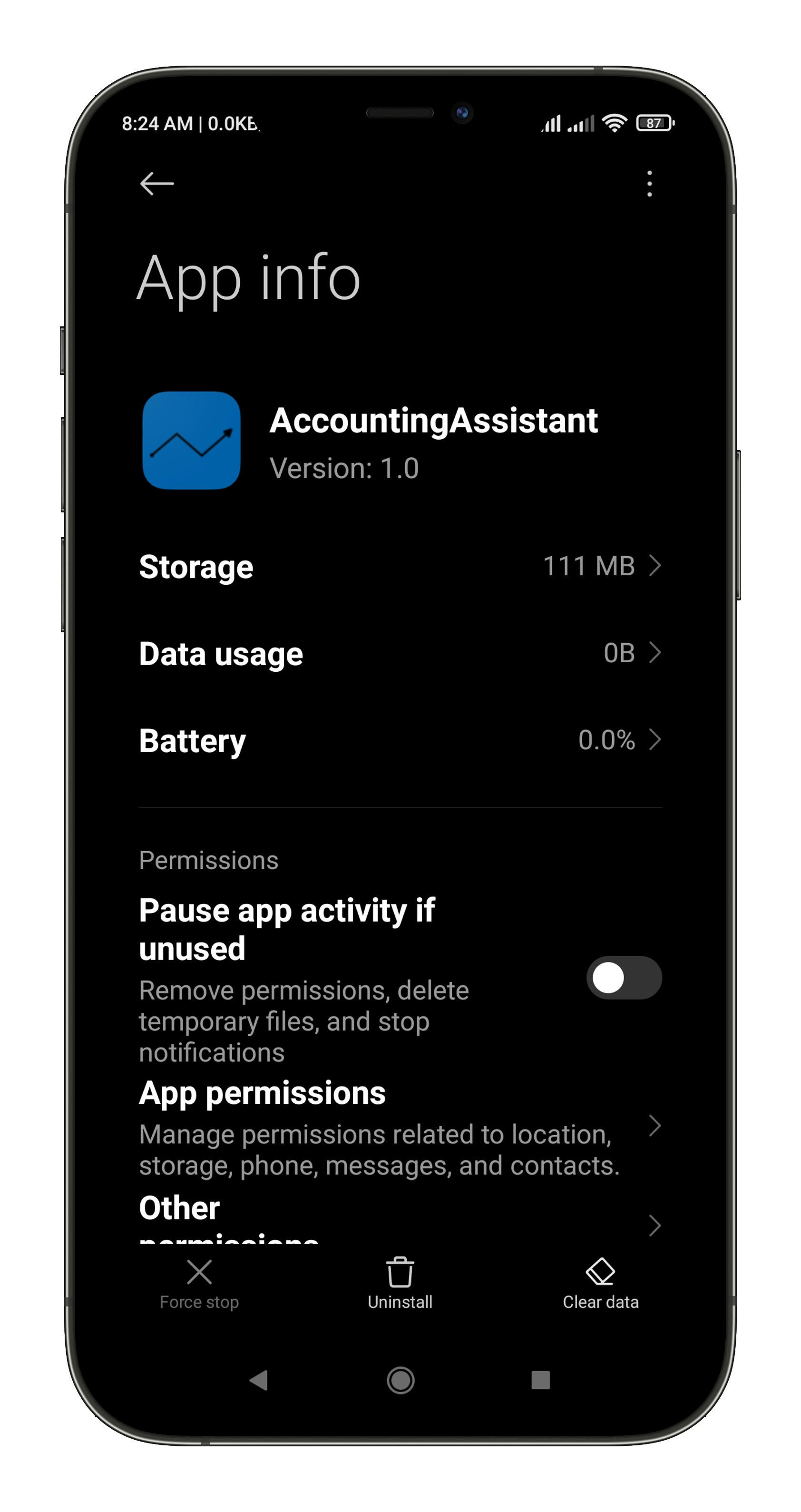
عکس ۲-۱: اسکرول به پایین
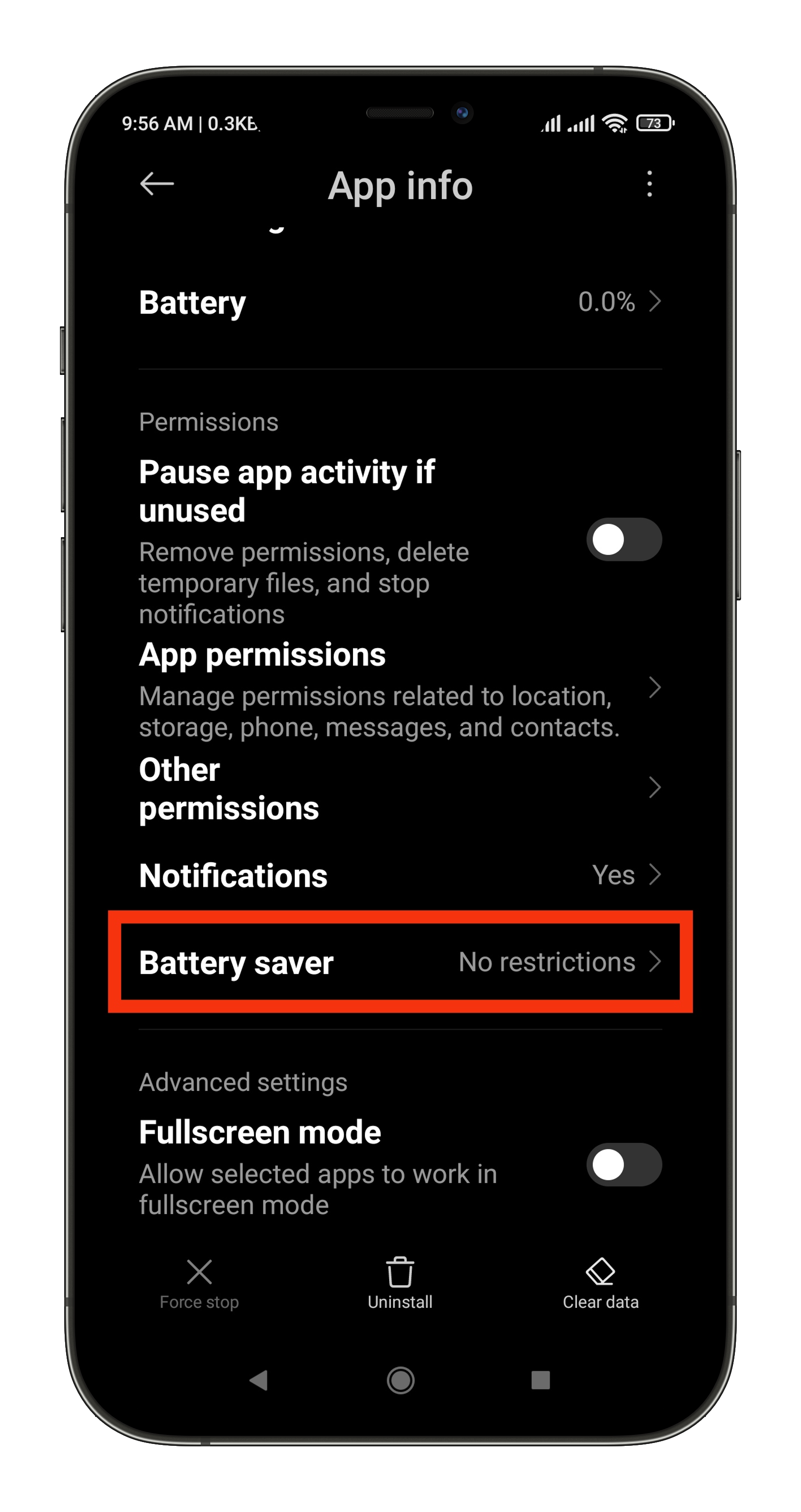
عکس ۳-۱: انتخاب Battery saver
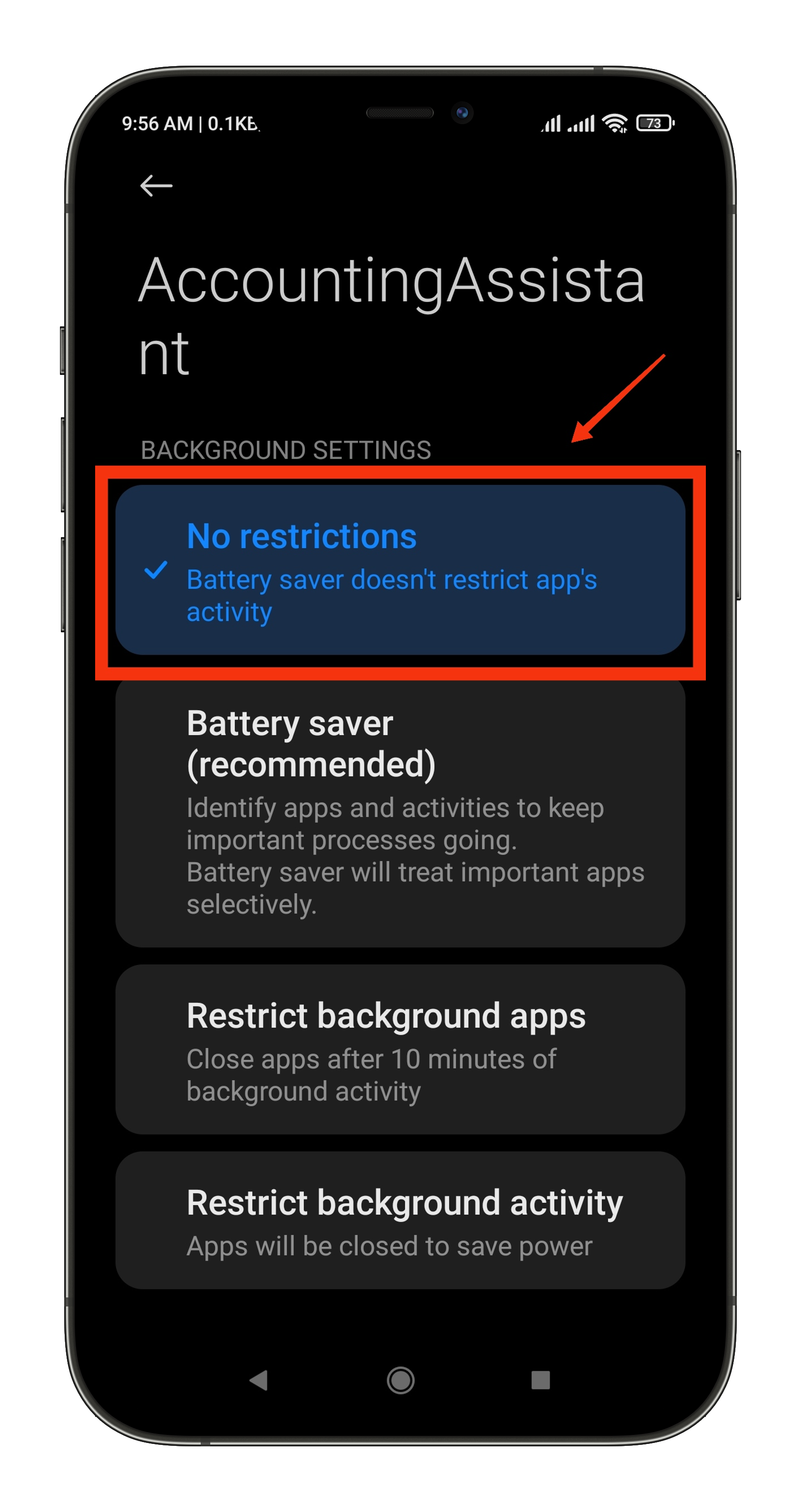
عکس ۴-۱: انتخاب No restrictions
نتیجه
با انجام این تنظیمات زیر شما به راحتی قادر خواهید بود تا از امکانات و قابلیتهای نرمافزار بدون مشکل استفاده کنید که در پسزمینه موبایل میتواند بدون مشکل اجرا شود و اعلانها به درستی نمایش داده شوند: